試著用 Krita 畫像素。進階的三明治,一起來畫吧!
這是我的「BlogBlog 同樂會 - 2026 年 1 月」的投稿文章。本月主題是「推坑」,由 Wiwi 主持。如果你有自己的部落格,歡迎一起來參加!
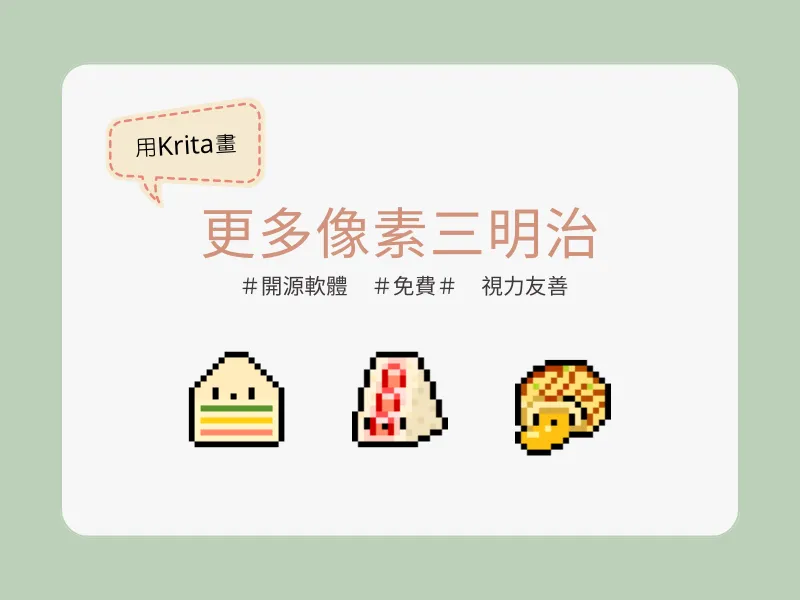
Blogblog.Club 第一屆同樂會的主題是「推坑」。我想了一圈我可以推坑什麼,喜歡的義大利麵、日劇、偶像、漫畫、收藏品……,但既然我的 Blog 主題是 PixelArt,就來推坑大家畫像素吧!
雖然我曾經寫過一篇用小畫家畫像素的方法,但我能想像在主持人 Wiwi 的 Blog 上出現 MSPaint,諸君臉上的表情。就像在同樂會上講了個難笑的笑話,最怕空氣突然安靜(唱)我現在的主力 Aseprite 則是付費軟體1。那如果是免費的開源軟體 Krita,可以畫像素嗎?
理論上只要是筆刷可以調成 1px 的繪圖軟體都可以,來試試看吧。
一、建立一個新檔案
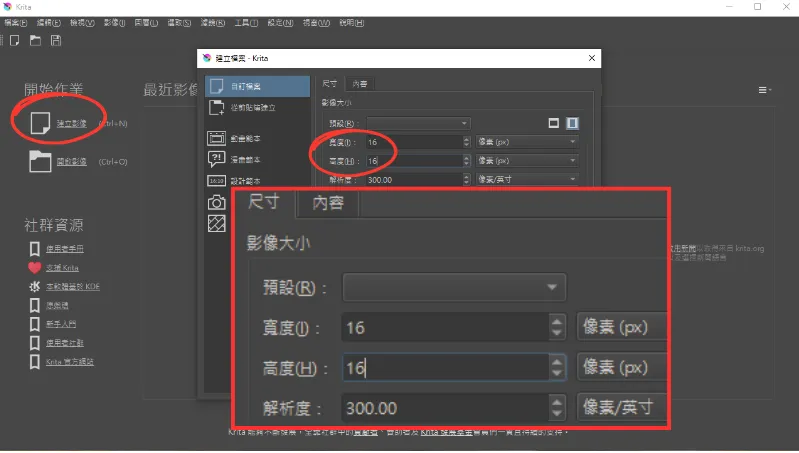
這一頁有很多看不懂的選項,但至少調整大小的地方看得懂就好了。先從最經典的 16x16 開始
二、設定筆刷
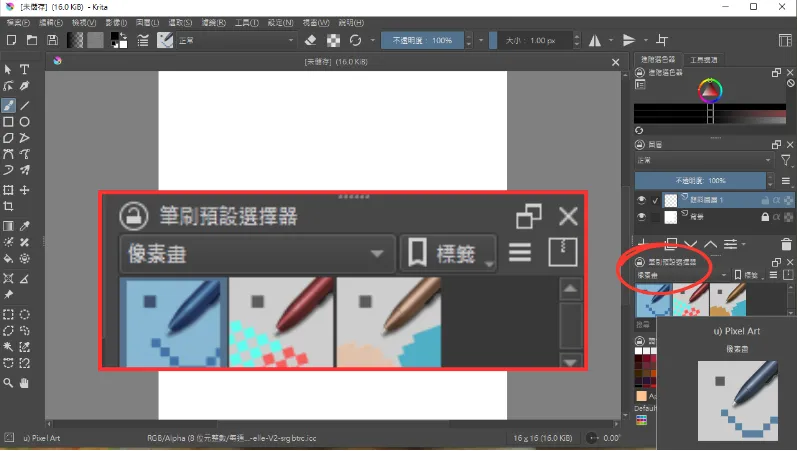
畫布開好以後先看右邊這一區的「筆刷預設選擇器」。找到像素畫筆刷了,我們接下來就用它來畫畫
三、調色盤
因為我想把這個介面盡量佈置成我熟悉的樣子,所以把調色盤叫出來。從設定> 工具面板> 調色盤
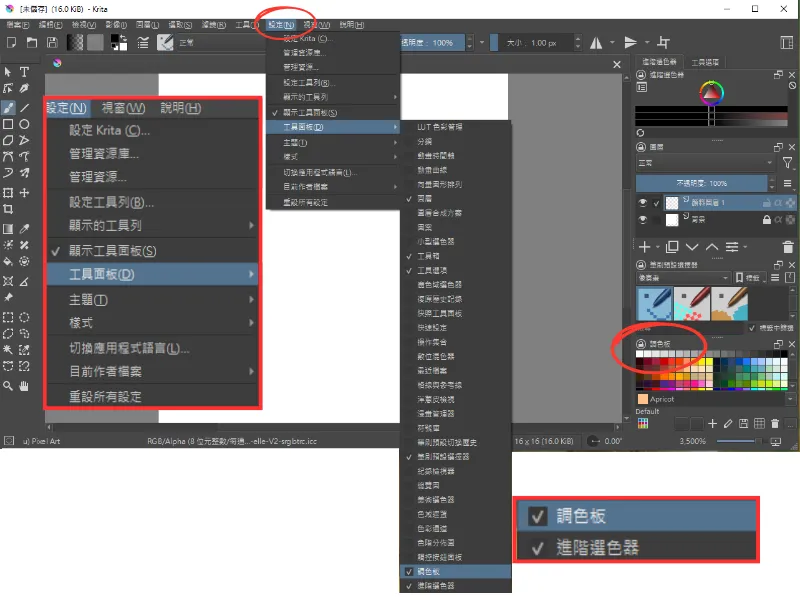
前置作業準備完畢,開始畫圖吧
左側工具列有太多的選項,要在裡面找到想用的工具有點大海撈針的感覺,先記幾個快速鍵,過程中比較不會因為一直找不到某個功能被卡住:
B畫筆:畫線的時候都用它
E橡皮擦:按E畫筆會變成橡皮擦,擦完再回到B
F填充:把一個封閉區域填滿顏色
T移動:將框選起來的區域移動到畫面其他位置
Ctrl+Shift+A取消選取:移動完需要取消選取,才能再進行下一步
Ctrl+Z復原
Ctrl+S存檔
 畫三明治
畫三明治
一樣先從簡單的三明治開始吧!先畫一個長方形、一個三角形、中間加三條線代表餡料。我的繪製過程(2倍速)
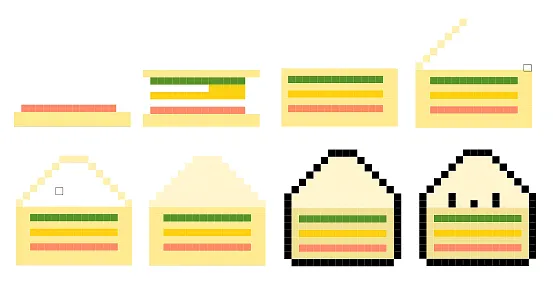
這個分解動作看起來很不美麗,因為在錄這段影片的時候我還不熟悉用矩形工具。聰明的你可以用 Shift+R 叫出矩形工具,拉一個長方形再填滿就好了。
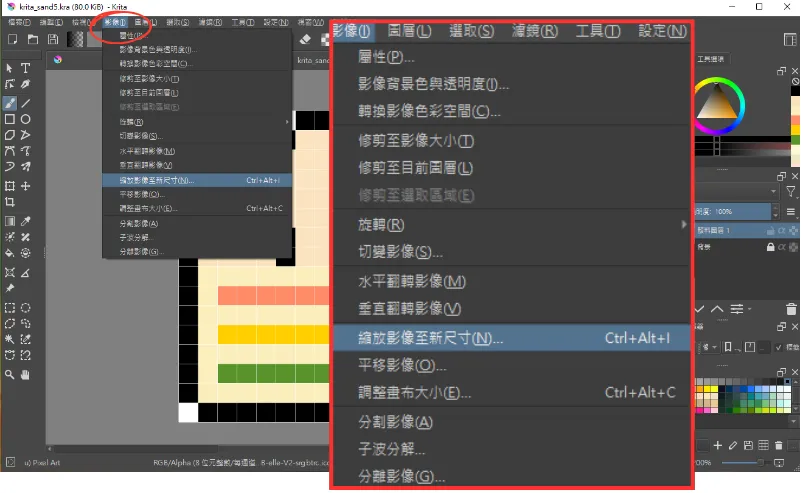
存檔的時候,先存一個原檔,之後再從「影像」這邊調整大小
 畫水果三明治
熟悉它的面板和快速鍵以後,我們來畫進階一點的三明治
畫一個平形四邊形、旁邊加一個三角形,就可以做水果三明治囉。我的繪製過程(2倍速)
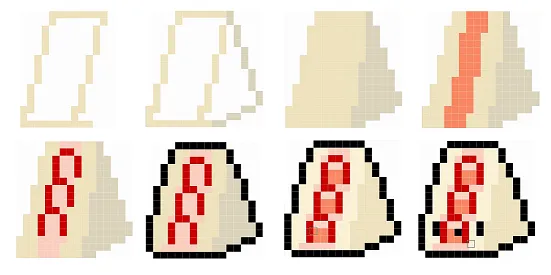
 畫蛋餅
畫蛋餅
如果三明治畫膩了,還可以畫蛋餅

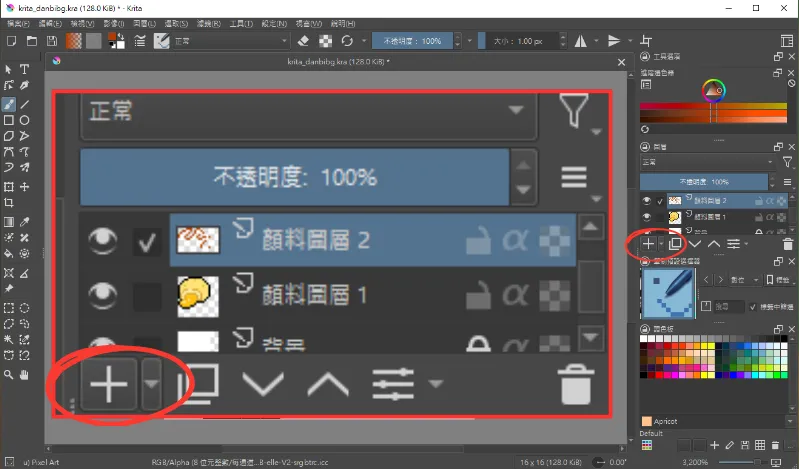
上面的醬油建議和蛋餅的圖層分開,先順順的畫一道醬油,再把超出蛋餅的地方擦掉,線條會比較自然,要改也比較好改。點圖層底下的「+」號,就可以新增圖層
使用 Krita 以後的感想
優點:
- 格子超大,保證看得清楚
缺點:
- 複製貼上會把框選起來的地方貼在新的一個圖層,如果想在同一圖層處理還要再合併圖層
(其實也不算缺點,只是我不太習慣這種用法而已)
- 複製貼上會把框選起來的地方貼在新的一個圖層,如果想在同一圖層處理還要再合併圖層
繼續把影片裡剛才畫好的三明治增加細節,看起來是不是更漂亮了呢。

我覺得這是畫像素最有趣的地方,對它付出了多少,它會全部反映在畫面上。只要一個點畫的位置不一樣,圖給人的感覺就會改變,每一個畫下的點都會確實發揮作用,沒有一個點是浪費的。
畫像素是一個簡化的過程,看著想畫的東西,思考怎麼簡化它,卻又可以保有它的特徵。如果剛開始畫覺得很困難,我推薦 2 個可以觀摩學習的像素圖庫資源:
由 nko 製作的 16x16 大小的免費像素素材庫,遊戲、RPG 主題的圖非常豐富,小巧又精緻。
由 PixelGaro 製作的免費像素素材庫,32x32、16x16,甚至還有 12x12 超迷你像素免費素材,主題從食物、交通工具、動物、人物到建築物、太空、經濟活動等等,應有盡有。我最喜歡的是作者畫的運動主題 GIF,圖雖然小但每一項都能讓人一眼就看出動作。
一起來畫畫看吧!學會了以後,就可以自己畫很多小 Icon 來用,很快樂喔。
P.S. 真想把這篇文章傳送給 2023 年的我,這樣我就不用跟小畫家小小的格子奮鬥那麼久了。
-------------
補充(2026/2):
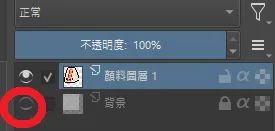
把背景圖層前面的眼睛關掉,就可以存成透明背景。
補充(2026/5):
也可以試試更好用的 LibreSprite!
留言
如果這篇推坑有達成它的功效,讓你產生行動或新的想法,歡迎留言讓我知道!
這個留言板需要手動審核,留言不會馬上顯示。過幾天再來看看它吧
你也可以寫信給我 blog@shuyulin1127.com
如果要完全開源、容易取得的版本的話,Libresprite 可以說是比較舊版本的 Aseprite,對新手來說也很實用!
我有看過大大的文章提到自己編譯 Aseprite,在寫這篇的時候有想過直接稱它為付費軟體好像不是很精確 @@
謝謝你把它介紹得更完整!
註:
準確來說不完全是付費軟體,Aseprite 的原始碼是公開的,可以自己從原始碼編譯。JN 的這篇文章〈嘗試入門 Pixel Art(以及推薦的資源)〉有更詳細的解說。謝謝 JN 大大補充。↩